
ستساعدك هذه الصفحة على بدء استخدام Vornix . سوف تكون جاهزا وتعمل في لمح البصر!
أهلاً بك في مكتبة شروحات Vornixhost!
مرحباً بك في المكان الذي ستجد فيه كل ما تحتاجه لإدارة استضافتك وموقعك الإلكتروني.
لقد صممنا هذه المكتبة لتكون دليلاً شاملاً يساعدك في:
-
إدارة جميع جوانب خدمة الاستضافة الخاصة بك.
-
تقديم نصائح وحيل مفيدة لإدارة موقعك ونطاقاتك.
هذه هي نقطة انطلاقك الأولى، حيث سنتعرف على كيفية الوصول إلى لوحة تحكم cPanel.
كيفية تسجيل الدخول إلى لوحة تحكم cPanel
بعد إتمام طلب الاستضافة من Vornixhost، ستصلك رسالة ترحيب عبر البريد الإلكتروني خلال دقائق قليلة. تحتوي هذه الرسالة على جميع التفاصيل اللازمة للوصول إلى لوحة تحكم الاستضافة. إذا لم تتلق هذه الرسالة لأي سبب، يُرجى التواصل معنا وسنقوم بمساعدتك على الفور.
للوصول إلى لوحة تحكم cPanel، اتبع الخطوات التالية:
الخطوة 1: تسجيل الدخول إلى منطقة العملاء
-
قم بزيارة رابط منطقة العملاء:
https://clients.vornixhost.com/. -
قم بتسجيل الدخول باستخدام بيانات حسابك.
الخطوة 2: الوصول إلى خدماتك
-
بعد تسجيل الدخول، انتقل إلى قسم "الخدمات" ثم اختر "خدماتي".
-
ستجد قائمة بجميع حزم الاستضافة الخاصة بك.
الخطوة 3: تسجيل الدخول إلى cPanel
-
اضغط على حزمة الاستضافة التي ترغب في الدخول إليها.
-
في الصفحة التالية، ستجد خيارًا باسم "تسجيل الدخول إلى cPanel". اضغط عليه وسيتم تحويلك مباشرة إلى لوحة التحكم.
ملاحظة هامة:
-
يتم تخزين بيانات تسجيل الدخول إلى cPanel بشكل آمن في منطقة العملاء لتسهيل وصولك إليها.
-
في حال واجهتك أي مشكلة في تسجيل الدخول، لا تتردد في التواصل مع فريق الدعم الفني وسنقوم بإعادة تعيين إعدادات الدخول لتمكينك من الوصول.
اعداد البريد الإلكتروني
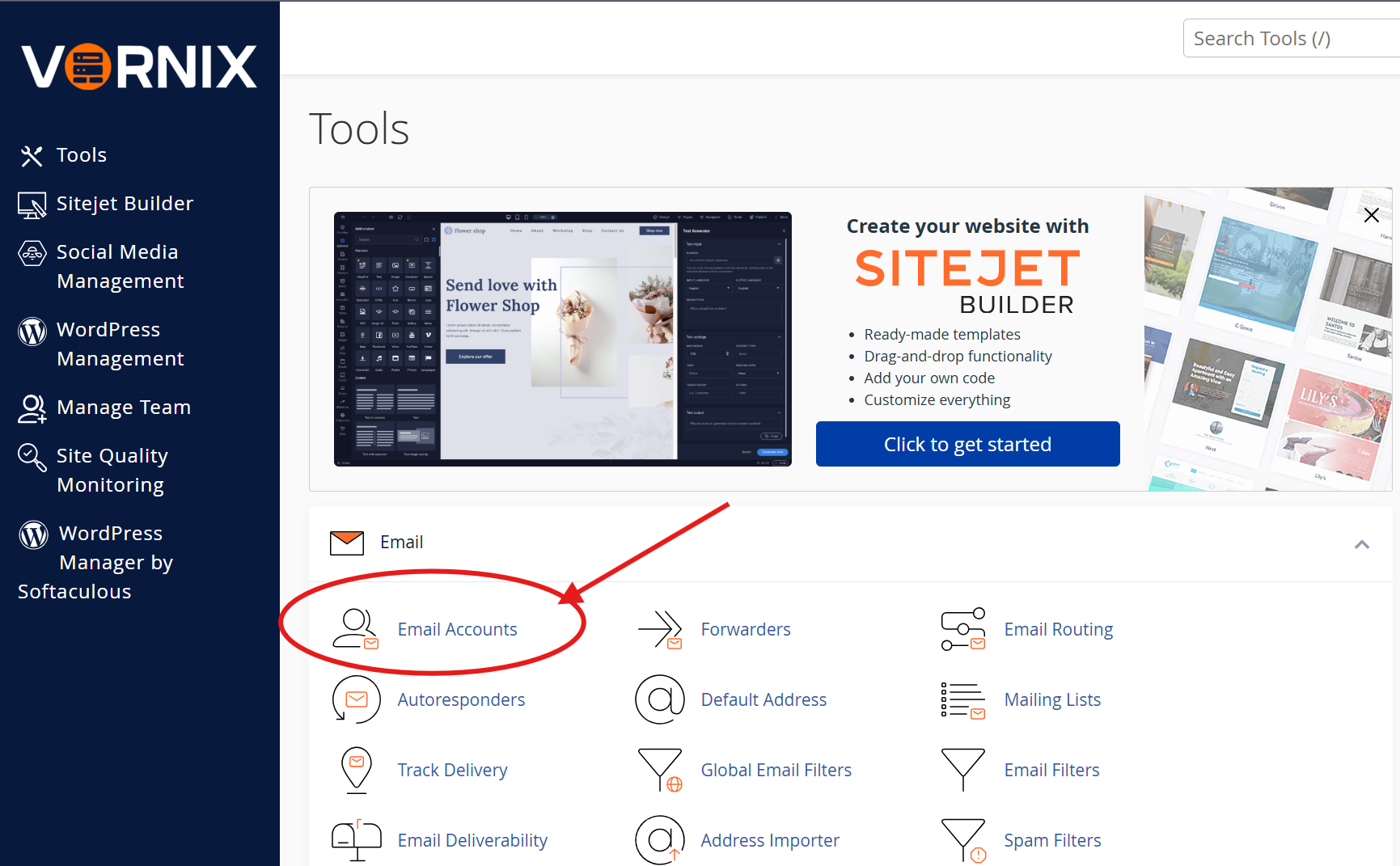
بمجرد تسجيل الدخول إلى cPanel ، سيظهر لك عدد من الرموز التي تمكنك من إدارة جميع جوانب الاستضافة الخاصة بك مع Vornix . يعد البريد الإلكتروني أحد أكثر الأشياء شيوعا للإعداد على الفور - انقر فوق حسابات البريد الإلكتروني كما موضح في الصورة ومن هنا يمكنك البدء في إعداد عناوين البريد الإلكتروني @ yourdomain.com.
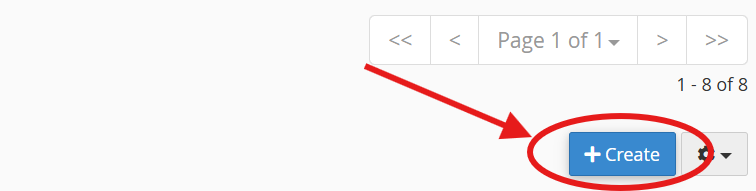
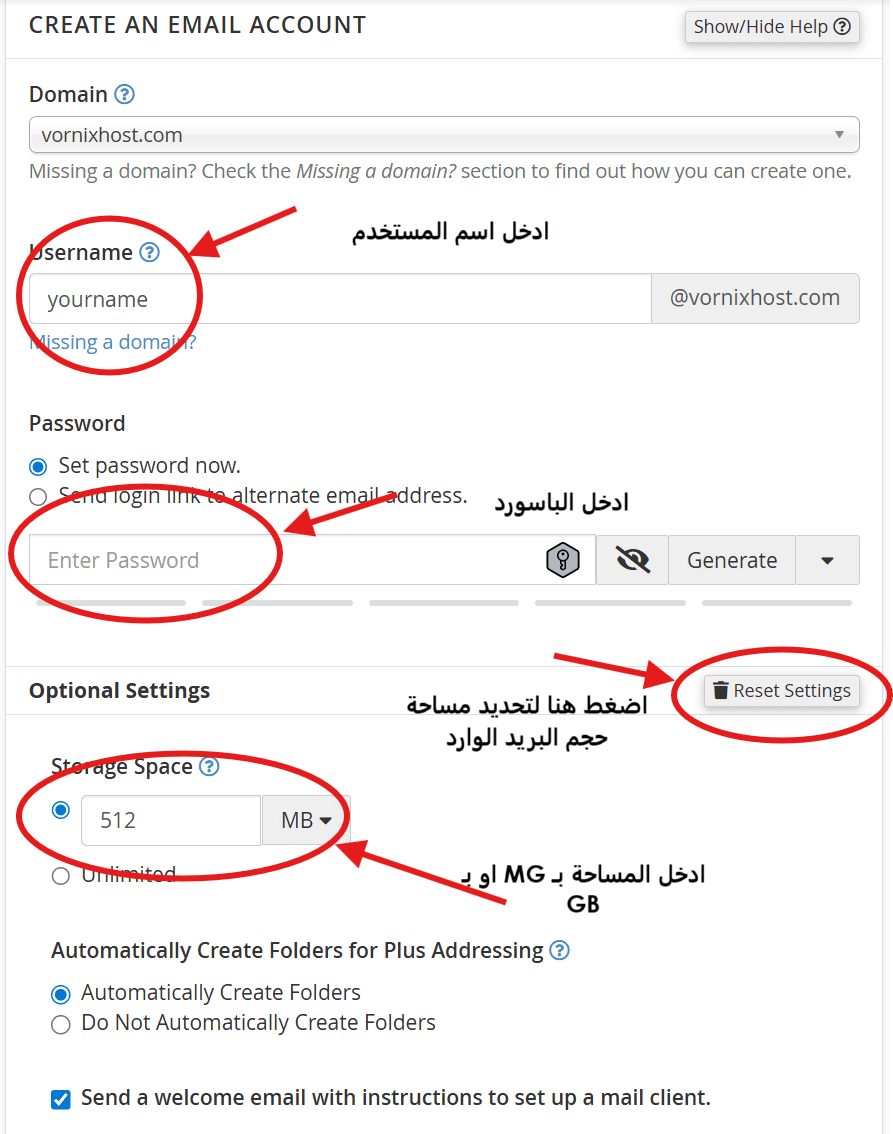
للوصول إلى بريدك الإلكتروني، يمكنك استخدام عميل بريد إلكتروني مثل Mac Mail أو Outlook أو Thunderbird، أو يمكنك استخدام بريد الويب. يمكن الوصول إلى بريد الويب من خلال زيارة https://webmail. yourdomain.com]. ستحتاج إلى تسجيل الدخول باستخدام اسم مستخدم صندوق البريد وكلمة المرور اللذين أنشأتهما سابقا. إذا كنت بحاجة إلى أي مساعدة في الإعداد في عميل البريد الإلكتروني الخاص بك ، فيرجى إخبارنا - يمكننا التحدث معك خلال الإعداد.
تثبيت التطبيقات (مثل WordPress)
في cPanel ، قم بالتمرير لأسفل وابحث عن الرمز الذي يقول "Softaculous Apps Installer. انقر فوق أيقونة التطبيق الذي ترغب في تثبيته ، على سبيل المثال - WordPress و Magento و Prestashop و Joomla - وبعد ذلك سيطلب منك النظام المزيد من المعلومات. انقر فوق "تثبيت" بمجرد إدخالها وبعد ذلك ستتمكن من تسجيل الدخول إلى منطقة الإدارة لبدء التطبيق الخاص بك.
واليك شرح بالتفصيل كيف تقوم بتثبيت الووردبريس. 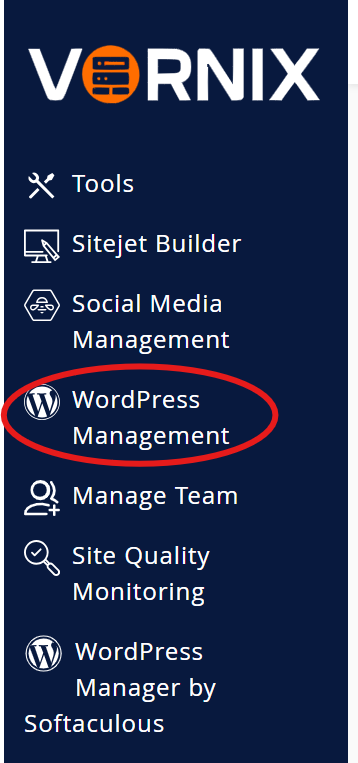
من لوحة Cpanel قم بالضغط على ماهو محدد في الصورة ومن
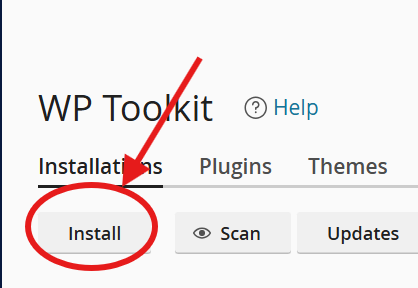
قم بالضغط على تثبيت ومن ثم
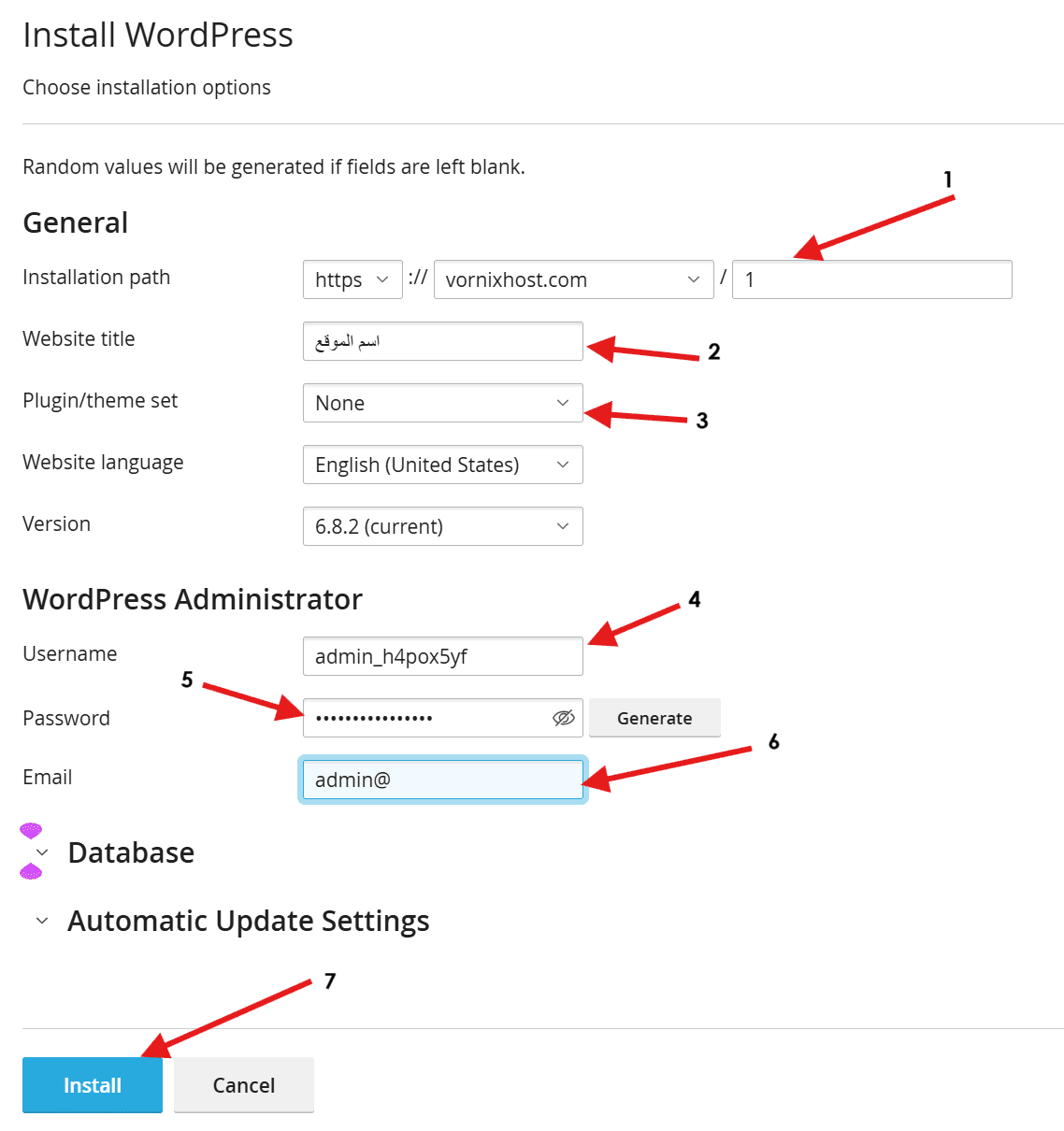
في الصورة اعلاه اتبع هذه التعليمات
1. مسار التثبيت (Installation Path)
-
في هذا الحقل، ستقوم بتحديد المجلد الفرعي الذي سيتم فيه تثبيت ووردبريس.
-
إذا كنت ترغب في تثبيت ووردبريس على النطاق الرئيسي مباشرة (مثل
.yourdomain.com)، اترك هذا الحقل فارغًا. -
إذا كنت تريد تثبيته في مجلد فرعي (مثال:
yuordomain.com/blog)، قم بإدخال اسم المجلد (مثال:blog) في الحقل. -
في الصورة ، يُظهر الحقل الرقم 1 أنه تم إدخال الرقم
1، مما يعني أن ووردبريس سيُثبت في مسارyourdomain.com/1
2. عنوان الموقع (Website Title)
-
هنا، ستقوم بإدخال اسم موقعك.
-
يُمكنك اختيار أي اسم تريده، وسيظهر هذا الاسم في أعلى المتصفح وفي واجهة الموقع.
-
على سبيل المثال، يمكنك كتابة "Vornixhost" أو أي عنوان آخر مناسب لمحتوى الموقع.
3. الإضافة/السمة (Plugin/Theme Set)
-
يُتيح لك هذا الخيار اختيار إضافات أو سمات (قوالب) محددة ليتم تثبيتها تلقائيًا مع ووردبريس.
-
عادةً ما يكون الخيار الافتراضي هو "لا شيء" (None)، وهو ما يُوصى به للمبتدئين، حيث يُمكنك تثبيت الإضافات والقوالب لاحقًا من لوحة تحكم ووردبريس.
-
في هذه الحالة، الخيار المختار هو "None"، وهذا يعني أن التثبيت سيكون نظيفًا بدون أي إضافات أو قوالب إضافية.
4. اسم المستخدم (Username)
-
في هذا الحقل، ستقوم بإنشاء اسم المستخدم للمدير (Administrator).
-
يُستخدم اسم المستخدم هذا لتسجيل الدخول إلى لوحة تحكم ووردبريس.
-
يجب أن يكون اسمًا فريدًا وغير سهل التخمين لزيادة الأمان.
-
تُظهر الصورة اسم مستخدم تم إنشاؤه تلقائيًا وهو
admin_h4pox5yf. يُمكنك الاحتفاظ به أو تغييره إلى اسم آخر من اختيارك.
5. كلمة المرور (Password)
-
هنا، ستقوم بإنشاء كلمة مرور قوية لحساب المدير.
-
تُظهر الصورة كلمة مرور تم إنشاؤها تلقائيًا (مخفية).
-
يُنصح دائمًا باستخدام زر "Generate" لإنشاء كلمة مرور قوية ومعقدة، ثم حفظها في مكان آمن لأنه لا يمكن استرجاعها بسهولة.
-
تذكر أن تقوم بنسخ كلمة المرور والاحتفاظ بها قبل المتابعة.
6. البريد الإلكتروني (Email)
-
قم بإدخال عنوان بريد إلكتروني صالح.
-
سيُستخدم هذا البريد الإلكتروني لأغراض إدارة الموقع مثل استعادة كلمة المرور وتلقي الإشعارات الهامة.
-
يجب أن يكون بريدًا إلكترونيًا حقيقيًا يمكنك الوصول إليه.
7. التثبيت (Install)
-
بعد مراجعة جميع الخيارات والتأكد من صحتها، اضغط على زر "Install" لبدء عملية تثبيت ووردبريس.
-
ستقوم الأداة تلقائيًا بإنشاء قاعدة البيانات ورفع ملفات ووردبريس وتكوينها.
-
بعد اكتمال العملية، ستظهر لك رسالة تفيد بنجاح التثبيت، وسيُمكنك الوصول إلى موقعك ولوحة التحكم.
إعداد خوادم الأسماء (DNS) لنطاقك
يُمكنك إدارة نطاقك بسهولة مع Vornixhost. إليك كيفية إعداد خوادم الأسماء (Nameservers) حسب حالتك:
1. إذا قمت بطلب النطاق مع استضافتك من Vornixhost:
-
لا تحتاج إلى فعل أي شيء!
-
سيتم ربط النطاق الخاص بك تلقائيًا مع خدمة الاستضافة لدينا.
2. إذا قمت بنقل نطاقك إلينا، أو اشتريته من شركة أخرى:
-
ستحتاج إلى تحديث خوادم الأسماء (Nameservers) يدويًا لربط النطاق باستضافتك في Vornixhost.
-
قم بالذهاب إلى لوحة تحكم النطاق لدى المسجّل الحالي (الشركة التي اشتريت منها النطاق).
-
ابحث عن خيار "تعديل خوادم الأسماء" (Change Nameservers) أو ما شابه ذلك.
-
قم بتحديث خوادم الأسماء الحالية إلى العناوين التالية:
-
ns1.vornixhost.com -
ns2.vornixhost.com -
ns3.vornixhost.com -
ns4.vornixhost.com
-
ملاحظة هامة:
-
بعد حفظ التغييرات، قد يستغرق الأمر ما يصل إلى 24 ساعة حتى يتم تفعيل خوادم الأسماء بشكل كامل على الإنترنت (وهي عملية تُعرف بـ "نشر DNS").
-
خلال هذه الفترة، قد لا يظهر موقعك في المتصفح على الفور.
-
يُرجى التحلي بالصبر حتى يتم نشر التغيير بشكل كامل.
